
Mikrotik Налаштування автопереключення джерел інтернету
Зміст
-
Налаштування автопереключення
-
Статичні маршрути DNS
-
Заборона ICMP
-
Налаштування NetWatch
-

Підготовка до роботи з двома провайдерами
Часта ситуація коли існує необхідність резервування каналу інтернету з метою стабільності та відмовостійкості роботи корпоративних мереж, заведення другого провайдера або підключення LTE модему найкраще рішення.
В наведеній інструкції ми розглянемо як налаштувати роутер MikroTik для автоматичного переключення між джерелами інтернету, в разі зникнення одного з них.
Основуємось на тому що роутер вже налаштовано та працює з одним основним провайдером
Звільнення порту для другого провайдера
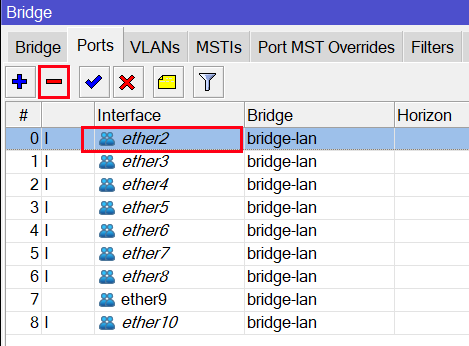
В лівому вертикальному меню заходимо в пункт Bridge, та переходимо в закладку Ports
Обираємо порт ether2 та натискаємо кнопку "-" видаляючи порт з нашого бріджа
Налаштування другого провайдера
В залежності від того яким чином провайдер надає ip адресу налаштування трохи відрізняється.
Першим ми розглянемо налаштування для випадку отримання ip адреси за допомогою DHCP
В лівому вертикальному меню заходимо в пункт ip -> DHCP Client та додаємо новий запис натиснувши "+"
У відкрившомуся вікні обираємо наступні налаштування:
Interface -> ether2
Знімаємо галочку на пункті Use Peer DNS
Обираємо Add Default Route -> no

Для випадку коли провайдер використовує статичний ip адрес налаштування будуть наступними
В лівому вертикальному меню переходимо на пункт ip -> addresses
Налаштовуємо пункт Address -> Отриману від провайдера ip адресу з маскою підмережі
Network -> Мережа це як ip адреса але з нулем у кінці
Обираємо Interface -> ether2

Листи інтерфейсів
Для подальшого налаштування необхідно створити списки інтерфейсів
В лівому меню переходимо до пункту interfaces та переходимо на вкладку interface list.
Натискаємо кнопку Lists

У відкрившемуся вікні натискаємо кнопку "+" та заповнюємо поле Name Зазвичайй вхідні інтерфейси позначаються як WAN
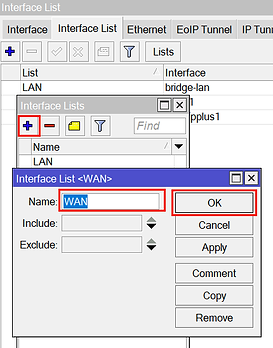
Після створення листу інтерфейсів повертаємось до основного вікна interface та на вкладці Interface list додаємо нову запис натискаючи кнопку "+"
В випадаючих списках обираємо необхідні варіанти.
В полі List обираємо назво створеного списку.
В полі Interface обираємо один з інтерфейсів у які підключени провайдери
Після збереження цього налаштування повторюємо його для другого інтерфейсу
