
Основні команди для діагностики мережі у Windows: Повний посібник для початківців

Вступ
Під час роботи з комп'ютерними мережами рано чи пізно виникають ситуації, коли потрібно визначити причину відсутності доступу до Інтернету, проблем із підключенням до обладнання або некоректної роботи мережевих сервісів.
Для таких випадків у Windows передбачено набір вбудованих утиліт, які дозволяють швидко перевірити стан мережі, протестувати з'єднання та знайти несправність без встановлення додаткового програмного забезпечення.
У цій статті розглянемо найкорисніші команди для діагностики мережі у Windows та навчимося правильно використовувати їх на практиці.

Як відкрити командний рядок
Більшість команд виконується через Командний рядок (CMD) або Windows Terminal.
Існує два основних методи його відкрити.
Метод 1:
-
Натисніть клавіші Win + R.
-
Введіть: cmd
-
Натисніть Enter.
Метод 2:
-
Натисніть кнопку Пуск.
-
Введіть: cmd
-
Оберіть Запуск від імені адміністратора.


ipconfig
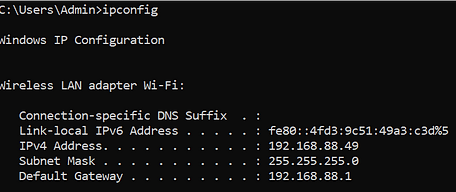
Команда ipconfig використовується для перегляду параметрів мережевих адаптерів.
Виконайте:
ipconfig
У результаті буде відображено:
-
IP-адресу пристрою;
-
маску підмережі;
-
шлюз за замовчуванням.
Це перша команда, яку варто використовувати при пошуку несправностей мережі.
ipconfig /all
Для отримання розширеної інформації
Виконайте:
ipconfig /all
Команда покаже:
-
MAC-адресу адаптера;
-
DHCP-сервер;
-
DNS-сервери;
-
термін оренди IP-адреси;
-
модель мережевого адаптера.
Саме цей режим найчастіше використовують системні адміністратори та спеціалісти зі зв'язку.

ipconfig /release
Скидання поточної IP-адреси:
Виконайте:
ipconfig /release
Після виконання команда звільняє адресу, отриману від DHCP-сервера.

ipconfig /renew
Повторне отримання IP-адреси:
Виконайте:
ipconfig /renew
Команда корисна після зміни мережевих налаштувань або при проблемах із DHCP.

ipconfig /flushdns
Очищення DNS-кешу:
Виконайте:
ipconfig /flushdns
Команда допомагає якщо:
-
не відкриваються сайти;
-
змінилися DNS-записи;
-
браузер відкриває старі адреси.

ping
Команда ping використовується для перевірки доступності вузла в мережі.
Приклад:
C:\>ping 8.8.8.8
Pinging 8.8.8.8 with 32 bytes of data:
Reply from 8.8.8.8: bytes=32 time=15ms TTL=117
Reply from 8.8.8.8: bytes=32 time=14ms TTL=117
Reply from 8.8.8.8: bytes=32 time=16ms TTL=117
Reply from 8.8.8.8: bytes=32 time=15ms TTL=117
Ping statistics for 8.8.8.8:
Packets: Sent = 4, Received = 4, Lost = 0 (0% loss)
Розглянемо кожен параметр окремо.
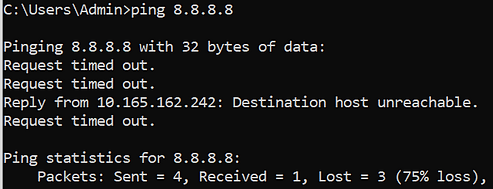
"Відповідь від 8.8.8.8"
Означає, що віддалений вузол успішно отримав пакет та надіслав відповідь назад.

Якщо відповіді немає, можуть з'являтися повідомлення:
"Перевищено інтервал очікування для запиту"
або
"Заданий вузол недоступний"
число байт=32
Розмір переданого пакета даних.
За замовчуванням команда ping у Windows надсилає пакети розміром 32 байти.
Більший розмір можна задати вручну:
ping 8.8.8.8 -l 1000
де 1000 це розмір пакета в байтах
час=15мс
Затримка (ping) між вашим комп'ютером та віддаленим вузлом.
Чим менше значення — тим краще.
TTL=117
TTL (Time To Live) — максимальна кількість маршрутизаторів, через які пакет може пройти.
Кожен маршрутизатор зменшує TTL на одиницю.
tracert
Команда tracert показує маршрут проходження пакетів до кінцевого вузла.
Виконайте:
tracert google.com
Результат відобразить:
-
усі проміжні маршрутизатори;
-
затримку на кожному вузлі;
-
місце можливого обриву маршруту.
Ця команда особливо корисна при роботі з VPN, Starlink та віддаленими мережами.

pathping
Pathping поєднує можливості ping та tracert.
Використання:
pathping 8.8.8.8
Команда аналізує маршрут та визначає втрати пакетів на кожному вузлі.
Якщо з'єднання нестабільне або спостерігаються обриви зв'язку, pathping допомагає знайти проблемну ділянку мережі.

nslookup
Утиліта nslookup використовується для перевірки роботи DNS.
Виконайте:
nslookup google.com
У відповідь буде показано:
-
DNS-сервер;
-
IP-адресу ресурсу;
-
результати перетворення доменного імені.
Команда допомагає швидко визначити проблеми з DNS-серверами.

arp
ARP дозволяє переглядати таблицю відповідності IP- та MAC-адрес
.
Виконайте:
arp -a
Результат покаже:
-
IP-адреси пристроїв в мережі;
-
MAC-адреси пристроїв в мережі;
-
тип запису.
Команда особливо корисна під час роботи в локальних мережах.

netstat
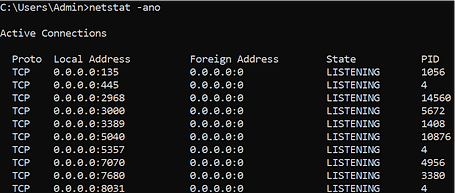
Netstat використовується для перегляду мережевих з'єднань.
Найчастіше застосовується:
netstat -ano
Команда показує:
-
активні підключення;
-
відкриті порти;
-
локальні та віддалені адреси;
-
PID процесів.
За допомогою netstat можна виявити підозрілі мережеві з'єднання або перевірити роботу сервісів.
route print
Перегляд таблиці маршрутизації Windows:
route print
Відображається:
-
список маршрутів;
-
шлюзи;
-
мережеві інтерфейси;
-
пріоритети маршрутів.
-
Команда особливо корисна під час роботи з:
-
VPN;
-
кількома мережевими адаптерами;
-
маршрутизаторами MikroTik;
-
Starlink.

Типовий алгоритм пошуку несправності мережі
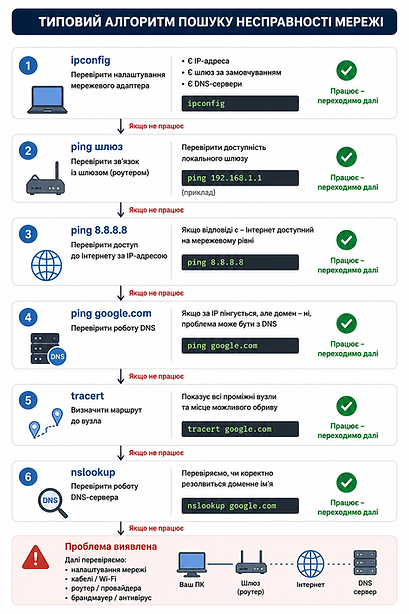
При відсутності доступу до Інтернету рекомендується діяти у такій послідовності.
Крок 1
Перевірити налаштування адаптера:
ipconfig
Крок 2
Перевірити зв'язок із шлюзом:
ping 192.168.1.1
(замініть адресу на IP вашого маршрутизатора)
Крок 3
Перевірити доступ до Інтернету:
ping 8.8.8.8
Крок 4
Перевірити DNS:
ping google.com
Крок 5
Визначити маршрут:
tracert google.com
Крок 6
Перевірити DNS-сервер:
nslookup google.com
Такий алгоритм дозволяє знайти більшість проблем із мережею за кілька хвилин.
Знання базових мережевих команд Windows дозволяє швидко знаходити та усувати більшість проблем із підключенням до мережі. Для початкової діагностики достатньо освоїти команди ipconfig, ping, tracert та nslookup, а більш досвідченим користувачам стануть у пригоді netstat, arp та route print.
Навіть у складних мережах ці інструменти залишаються основою діагностики для системних адміністраторів, зв'язківців та мережевих інженерів.
Шпаргалка основних команд
