
Завантажувальна флешка з Windows 10 або Windows 11
Що токе завантажувальна флешка Windows
Завантажувальна флешка Windows — це USB-накопичувач, який містить інсталяційні файли операційної системи та дозволяє встановити або перевстановити Windows на комп'ютер чи ноутбук.
Наявність такої флешки стане у пригоді в багатьох випадках:
-
встановлення Windows на новий ПК;
-
перевстановлення системи після збою;
-
оновлення старої версії Windows;
-
відновлення працездатності комп'ютера;
-
заміна жорсткого диска або SSD.
Компанія Microsoft надає офіційний безкоштовний інструмент для створення завантажувального носія — Media Creation Tool.

Що таке Media Creation Tool
Media Creation Tool — це офіційна утиліта від Microsoft, яка автоматично завантажує останню версію Windows та записує її на USB-накопичувач.
Основні переваги:
-
завантаження оригінального образу Windows;
-
автоматична перевірка сумісності;
-
простий покроковий інтерфейс;
-
підтримка Windows 10 та Windows 11;
-
автоматичне завантаження актуальних оновлень.
Використання цього інструменту дозволяє уникнути пошуку ISO-файлів на сторонніх ресурсах та знижує ризик отримання пошкодженого або модифікованого образу системи.

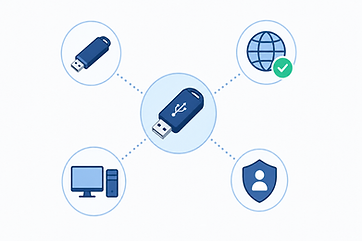
Що знадобиться для створення завантажувальної флешки
Перед початком підготуйте:
-
USB-флешка від 8 ГБ, для Windows 11 рекомендовано від 16 ГБ
-
Підключення до Інтернету для завантаження образу системи
-
Комп'ютер з Windows
-
Права адміністратора для запуску утиліти
Увага! Під час створення завантажувального носія всі дані на флешці будуть видалені.
Завантаження Media Creation Tool
Для завантаження утиліти необхідно перейти на офіційний сайт Microsoft.
Для Windows 11 завантажте інструмент Media Creation Tool зі сторінки завантаження Windows 11.
Для Windows 10 використовуйте сторінку завантаження Windows 10.
Завжди використовуйте лише офіційні ресурси Microsoft.

Створення завантажувальної флешки Windows
Після завантаження відкрийте файл:
MediaCreationTool.exe
Дочекайтеся підготовки інсталятора.
У вікні ліцензійної угоди натисніть:
Accept (Прийняти)
Програма автоматично визначить:
-
мову системи;
-
редакцію Windows;
-
архітектуру (64-bit).
Якщо необхідно змінити параметри вручну:
-
Зніміть прапорець «Використовувати рекомендовані параметри для цього ПК».
-
Оберіть потрібну мову.
-
Вкажіть архітектуру системи.
Після завершення натисніть Далі.
У наступному вікні оберіть:
USB Flash Drive
та натисніть Далі.
Підключіть накопичувач до комп'ютера.
У списку пристроїв виберіть потрібну флешку та натисніть Далі.
Програма автоматично:
-
Завантажить образ Windows.
-
Відформатує флешку.
-
Створить завантажувальний носій.
Тривалість процесу залежить від швидкості Інтернету та USB-накопичувача.
Після появи повідомлення:
Ваш носій готов
натисніть Закінчити.
Ваш накопичувач готов до встановлення Windows на компьютер
